

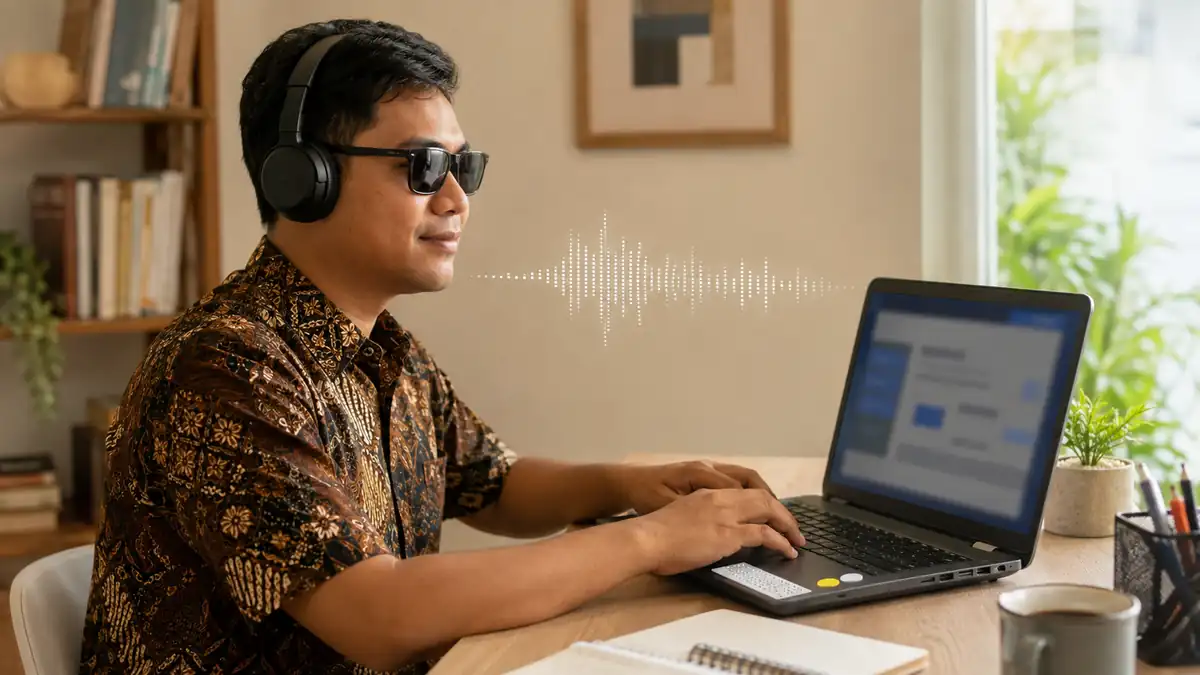
Cara menggunakan NVDA untuk pemula dimulai dengan mengunduh aplikasinya dari situs resmi NV Access, memasangnya di Windows, lalu mempelajari beberapa tombol dasar untuk berpindah fokus dan mendengarkan isi layar. Anda tidak perlu menghafal semua shortcut sekaligus. Mulailah dari Tab, Shift+Tab, tombol panah, Enter, Control, serta beberapa perintah NVDA yang dijelaskan dalam panduan ini.
Artikel ini ditulis untuk pengguna baru, pendamping, keluarga, guru, dan siapa pun yang ingin memahami pembaca layar secara bertahap. Nama menu atau langkah kecil dapat berbeda menurut versi Windows dan NVDA. Karena itu, gunakan juga Panduan Pengguna NVDA berbahasa Indonesia sebagai rujukan resmi.
Apa Itu NVDA?
NVDA adalah singkatan dari NonVisual Desktop Access. Menurut NV Access, NVDA merupakan pembaca layar gratis dan sumber terbuka untuk Microsoft Windows. Aplikasi ini menyampaikan informasi di layar melalui suara sintetis dan dapat digunakan bersama perangkat braille yang kompatibel.
Pembaca layar tidak sekadar membacakan semua yang terlihat. Perangkat lunak ini membantu pengguna mengetahui elemen yang sedang mendapat fokus, seperti judul, tautan, tombol, kotak isian, dan menu. Jika Anda ingin memahami konsep dasarnya lebih dahulu, baca penjelasan kami tentang cara kerja screen reader.
Persiapan Sebelum Menggunakan NVDA
- Siapkan komputer Windows dan keyboard yang berfungsi dengan baik.
- Gunakan speaker atau headphone agar suara NVDA terdengar jelas.
- Pastikan koneksi internet stabil untuk mengunduh berkas pemasang dari sumber resmi.
- Jika memungkinkan, minta pendamping berada di dekat Anda saat instalasi pertama. Setelah terpasang, banyak langkah dapat dilakukan sepenuhnya dengan keyboard.
- Simpan pekerjaan lain sebelum pemasangan agar Anda dapat berkonsentrasi pada suara dan dialog yang muncul.
Jangan mengunduh NVDA dari situs berbagi berkas yang tidak dikenal. Berkas resmi tersedia di halaman Download NVDA milik NV Access. Menggunakan sumber resmi membantu mengurangi risiko memperoleh versi yang telah dimodifikasi.
Cara Mengunduh dan Memasang NVDA
1. Unduh NVDA dari situs resmi
- Buka peramban dan kunjungi halaman unduhan NV Access.
- Cari tombol untuk mengunduh versi terbaru NVDA.
- Simpan berkas pemasang di folder yang mudah ditemukan, biasanya folder Downloads atau Unduhan.
- Tunggu hingga proses pengunduhan selesai sebelum membuka berkas.
2. Jalankan berkas pemasang
Buka berkas NVDA yang baru diunduh. NVDA akan menjalankan salinan sementara dan mulai berbicara. Pada dialog yang muncul, Anda dapat memilih memasang NVDA di komputer, membuat salinan portabel, atau meneruskan sesi sementara.
Untuk komputer pribadi yang digunakan setiap hari, pemasangan biasa umumnya paling praktis. Salinan terpasang dapat dibuat mulai otomatis setelah masuk ke Windows dan memiliki integrasi yang lebih lengkap pada layar masuk serta layar keamanan. Salinan portabel lebih sesuai untuk penggunaan tertentu, misalnya dibawa di media penyimpanan, tetapi memiliki keterbatasan yang dijelaskan dalam dokumentasi resmi.
3. Pilih opsi instalasi dengan hati-hati
- Pilih Install NVDA jika aplikasi akan dipakai rutin di komputer tersebut.
- Baca pilihan untuk memulai NVDA pada layar masuk Windows. Aktifkan hanya jika memang diperlukan.
- Pilih pembuatan pintasan desktop bila Anda ingin memakai shortcut Control+Alt+N untuk menjalankan NVDA.
- Lanjutkan pemasangan dan tunggu sampai muncul pesan bahwa proses berhasil.
Jika Windows menampilkan konfirmasi keamanan, pastikan nama aplikasi dan sumber unduhannya benar sebelum melanjutkan. Jangan memberikan izin administrator kepada berkas yang asalnya tidak dapat dipastikan.
Cara Menjalankan dan Menutup NVDA
Setelah terpasang, jalankan NVDA dari menu Start atau tekan Control+Alt+N jika pintasan itu dibuat saat instalasi. Saat NVDA mulai, Anda akan mendengar nada pembuka, lalu suara yang memberi tahu elemen aktif.
Untuk membuka menu utama NVDA, tekan NVDA+N. Istilah “tombol NVDA” mengacu pada tombol modifier yang dipilih. Secara bawaan, Insert dapat digunakan sebagai tombol NVDA; Caps Lock juga dapat diaktifkan sebagai pilihan di pengaturan keyboard. Pada laptop, Caps Lock sering terasa lebih mudah dijangkau, tetapi pilih susunan yang paling nyaman bagi Anda.
Untuk menutup aplikasi dengan benar, tekan NVDA+Q, lalu ikuti konfirmasi yang terdengar. Menutup NVDA berbeda dengan sekadar mematikan suara. Jika NVDA masih berjalan tetapi tidak berbicara, periksa mode pengucapan dengan NVDA+S.
Shortcut NVDA Dasar untuk Pemula
| Shortcut | Fungsi |
|---|---|
| Control | Menghentikan ucapan NVDA saat itu juga. |
| NVDA+N | Membuka menu NVDA. |
| NVDA+1 | Mengaktifkan atau menonaktifkan bantuan input. Saat aktif, NVDA menjelaskan tombol yang Anda tekan tanpa menjalankan perintahnya. |
| NVDA+Q | Keluar dari NVDA. |
| NVDA+S | Mengubah mode pengucapan. Berguna jika suara tidak sengaja dinonaktifkan. |
| NVDA+Control+V | Membuka pengaturan suara. |
| NVDA+Control+K | Membuka pengaturan keyboard. |
| NVDA+F7 | Membuka daftar elemen, seperti tautan dan heading, saat berada dalam dokumen atau halaman web yang didukung. |
Untuk latihan, aktifkan bantuan input dengan NVDA+1, lalu tekan beberapa tombol. Dengarkan nama dan fungsi yang dibacakan. Tekan NVDA+1 lagi untuk keluar dari mode latihan. Ini adalah cara aman untuk mengenal perintah tanpa takut mengubah dokumen.
Navigasi Dasar di Windows dengan Keyboard
- Tab: berpindah ke elemen interaktif berikutnya.
- Shift+Tab: kembali ke elemen sebelumnya.
- Tombol panah: bergerak di dalam daftar, menu, teks, atau pilihan.
- Enter: membuka item, mengaktifkan tautan, atau menyetujui pilihan.
- Space: mengaktifkan tombol atau kotak centang pada banyak aplikasi.
- Alt+Tab: berpindah antar-aplikasi yang sedang terbuka.
- Windows+D: menuju desktop.
- Windows+U: membuka pengaturan aksesibilitas Windows.
Fokus keyboard adalah posisi aktif yang dibacakan NVDA. Dengarkan nama elemen dan jenisnya sebelum menekan Enter atau Space. Kebiasaan ini membantu mencegah salah memilih tombol, terutama pada dialog instalasi dan formulir daring.
Cara Membaca Situs Web dengan NVDA
Pada halaman web yang aksesibel, NVDA biasanya menggunakan mode jelajah. Anda dapat membaca isi dengan tombol panah serta berpindah cepat menggunakan navigasi satu huruf. Beberapa tombol yang umum antara lain H untuk heading berikutnya dan K untuk tautan berikutnya. Gunakan Shift bersama tombol tersebut untuk bergerak ke arah sebelumnya.
Tekan NVDA+F7 untuk membuka daftar elemen. Fitur ini membantu mencari heading, tautan, atau bagian tertentu tanpa membaca halaman dari awal. Saat masuk ke kotak isian atau aplikasi web interaktif, NVDA dapat berpindah antara mode jelajah dan mode fokus. Dengarkan perubahan suara yang menandai perpindahan mode, lalu gunakan Tab dan tombol panah sesuai konteks.
Situs yang memiliki struktur heading, label formulir, teks alternatif gambar, serta urutan fokus yang baik akan lebih mudah digunakan. Pelajari juga mengapa aksesibilitas digital untuk pengguna tunanetra penting bagi pengelola situs dan pembuat konten.
Mengatur Suara agar Nyaman Didengar
Tekan NVDA+Control+V untuk membuka pengaturan suara. Anda dapat menyesuaikan suara, kecepatan, nada, volume, dan tingkat pembacaan tanda baca. Pengguna baru sebaiknya memilih kecepatan sedang. Tingkatkan perlahan setelah telinga terbiasa membedakan kata dan perubahan fokus.
- Gunakan kecepatan yang tetap mudah dipahami, bukan sekadar secepat mungkin.
- Pilih suara dan bahasa yang sesuai dengan konten yang paling sering dibaca.
- Atur level tanda baca agar tidak terlalu ramai saat membaca artikel, tetapi tetap informatif saat menulis atau memeriksa kode.
- Simpan konfigurasi dengan NVDA+Control+C setelah menemukan pengaturan yang nyaman.
Latihan 15 Menit untuk Pengguna Baru
- Menit 1–3: jalankan NVDA, buka menu dengan NVDA+N, lalu tutup menu menggunakan Escape.
- Menit 4–6: aktifkan NVDA+1 dan kenali Tab, Shift+Tab, Enter, Space, serta tombol panah.
- Menit 7–10: buka halaman web sederhana. Gunakan H untuk berpindah heading dan K untuk berpindah tautan.
- Menit 11–13: buka Notepad, ketik satu paragraf, lalu dengarkan karakter dan kata yang diketik.
- Menit 14–15: hentikan ucapan dengan Control, buka pengaturan suara, lalu keluar menggunakan NVDA+Q.
Ulangi latihan yang sama selama beberapa hari. Konsistensi lebih penting daripada menghafal puluhan shortcut dalam satu sesi.
Masalah Umum dan Cara Mengatasinya
NVDA tidak mengeluarkan suara
Periksa volume Windows, perangkat keluaran audio, dan sambungan headphone. Tekan NVDA+S beberapa kali untuk memastikan mode pengucapan tidak berada pada posisi mati atau hanya bunyi bip. Jika perlu, buka menu NVDA dan periksa synthesizer serta perangkat keluaran.
Fokus terasa tersesat
Tekan Escape untuk menutup menu atau dialog yang tidak diperlukan. Gunakan Alt+Tab untuk memastikan Anda berada di aplikasi yang benar. Setelah itu, dengarkan nama jendela dan elemen aktif sebelum melanjutkan.
Shortcut tidak bekerja seperti panduan
Periksa apakah Anda memakai tata letak keyboard desktop atau laptop. Pastikan juga tombol Insert atau Caps Lock telah dipilih sebagai modifier NVDA. Beberapa aplikasi dapat memakai shortcut yang sama, sehingga konteks aplikasi perlu diperhatikan.
Halaman web sulit digunakan
Coba berpindah antara mode jelajah dan mode fokus dengan NVDA+Space. Jika label tombol atau kolom tidak jelas, masalahnya mungkin berasal dari aksesibilitas situs, bukan dari kemampuan Anda. Catat alamat halaman, browser yang digunakan, dan langkah yang memicu masalah sebelum meminta bantuan.
Keamanan, Privasi, dan Pembaruan
- Unduh pembaruan hanya dari NV Access atau melalui fitur pembaruan resmi NVDA.
- Jangan membagikan kata sandi, kode OTP, atau informasi rahasia ketika sedang meminta bantuan jarak jauh.
- Pasang add-on hanya jika sumber dan kebutuhannya jelas. Add-on yang tidak terawat dapat menimbulkan masalah setelah pembaruan.
- Simpan dokumen penting sebelum memperbarui aplikasi atau mengubah konfigurasi utama.
- Gunakan versi NVDA yang masih didukung agar memperoleh perbaikan kompatibilitas dan keamanan.
Kesimpulan
Cara menggunakan NVDA yang paling efektif adalah memulai dari tugas sederhana: menjalankan aplikasi, mengenali fokus, berpindah dengan Tab, menghentikan ucapan, dan membaca heading atau tautan di web. Setelah itu, tambahkan shortcut baru sesuai kebutuhan nyata. Dengan latihan singkat dan rutin, penggunaan Windows akan terasa lebih terarah.
Pertanyaan Umum tentang NVDA
Apakah NVDA benar-benar gratis?
Ya. NV Access menjelaskan bahwa NVDA adalah pembaca layar gratis dan sumber terbuka untuk Windows. Pengguna dapat mengunduhnya dari situs resmi tanpa biaya lisensi.
Apakah NVDA bisa digunakan di ponsel Android?
Tidak. NVDA dibuat untuk Microsoft Windows. Perangkat Android menggunakan pembaca layar lain, misalnya TalkBack.
Apa yang dimaksud dengan tombol NVDA?
Tombol NVDA adalah modifier untuk menjalankan perintah NVDA. Insert digunakan secara bawaan, dan Caps Lock dapat dipilih melalui pengaturan keyboard.
Bagaimana cara menghentikan suara NVDA yang sedang membaca?
Tekan tombol Control. Ucapan akan berhenti seketika tanpa menutup aplikasi NVDA.
Apakah semua situs web dapat dibaca dengan NVDA?
Tidak selalu dengan kualitas yang sama. NVDA dapat membaca banyak situs, tetapi pengalaman pengguna bergantung pada struktur heading, label, urutan fokus, teks alternatif, dan penerapan standar aksesibilitas oleh pemilik situs.
Catatan editorial: Panduan ini menggabungkan penjelasan praktis dengan rujukan resmi. Fitur dan nama menu dapat berubah setelah pembaruan. Untuk daftar perintah terbaru, buka Referensi Perintah Cepat NVDA. Diperbarui 4 September 2026.
Pingback: NVDA 2026.2 Resmi Dirilis: Magnifier dan Braille Baru